1
اضبط تطبيق التوصيل على الإنجليزية
تأكد من أن لغة تطبيق التوصيل مضبوطة على الإنجليزية حتى يتمكن CallKal من قراءة الطلب بشكل صحيح.
الإعدادات → التطبيقات → تطبيق التوصيل → اللغة → الإنجليزية
استخدم CallKal إلى جانب تطبيق التوصيل الخاص بك لمعرفة ما إذا كان الطلب يستحق القبول، وتتبع وقت عملك الحقيقي، والحصول على نتائج أدق مع الوقت.
قبل أن يتمكن CallKal من إعطاء توصية تلقائية، تأكد من أن لغة تطبيق التوصيل مضبوطة على الإنجليزية.
تأكد من أن لغة تطبيق التوصيل مضبوطة على الإنجليزية حتى يتمكن CallKal من قراءة الطلب بشكل صحيح.
الإعدادات → التطبيقات → تطبيق التوصيل → اللغة → الإنجليزية
فعّل الإشعارات حتى يتمكن CallKal من عرض التوصية عند ظهور طلب جديد.
الإعدادات → الإشعارات → CallKal → السماح بالإشعارات
تأكد من أن الإشعارات مسموح بها أثناء تسجيل الشاشة.
الإعدادات → الإشعارات → مشاركة الشاشة → السماح بالإشعارات
افتح CallKal واضغط زر التسجيل الأوسط لبدء الفحص التلقائي.
واصل العمل كالمعتاد في تطبيق التوصيل وانتظر ظهور طلب جديد.
عندما يظهر عرض توصيل، اتركه ظاهرا للحظة وسيعرض CallKal توصيته.
بعد الإعداد، يمكنك فحص الطلب تلقائيا أثناء تسجيل الشاشة، أو يدويا من خلال إدخال تفاصيل الطلب بنفسك.
الأفضل أثناء العمل الفعلي في النوبة. يقرأ CallKal الطلب ويرسل لك توصية في إشعار.
استخدم هذا إذا أردت فحص الطلب بنفسك أو إذا فات الطلب على الاكتشاف التلقائي.
ملاحظة: في حالات نادرة قد يفوت الاكتشاف التلقائي طلبا ما. إذا حدث ذلك، افحصه يدويا أو اتبع الخطوات التالية:
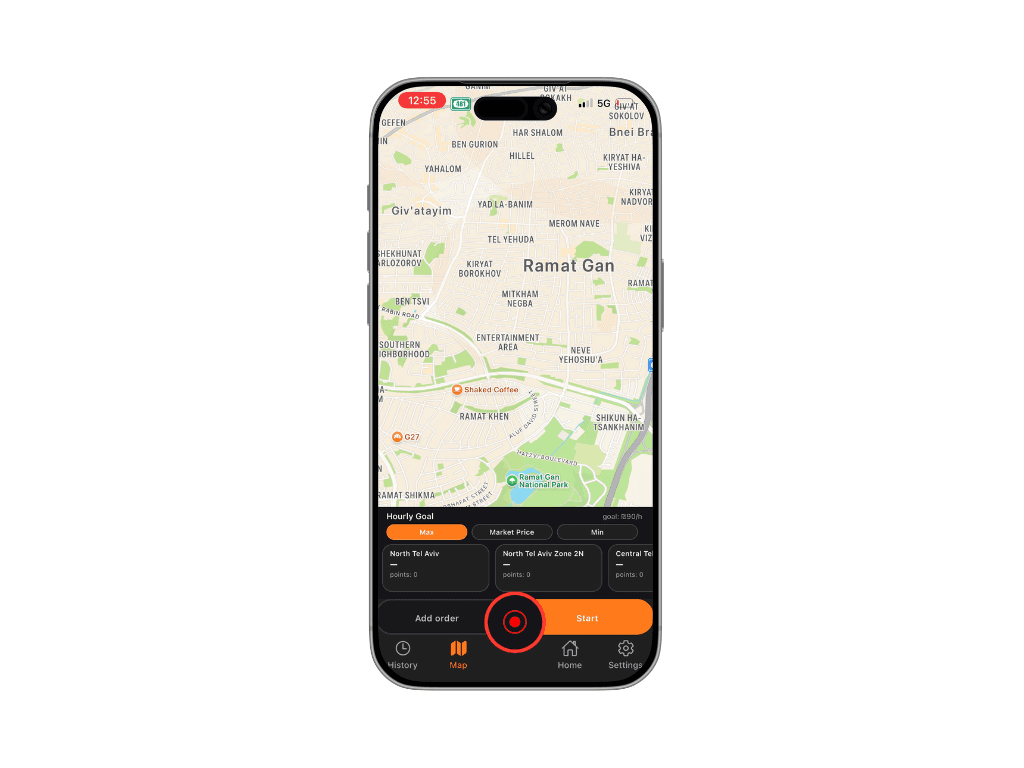
لا ترى إشعار التوصية
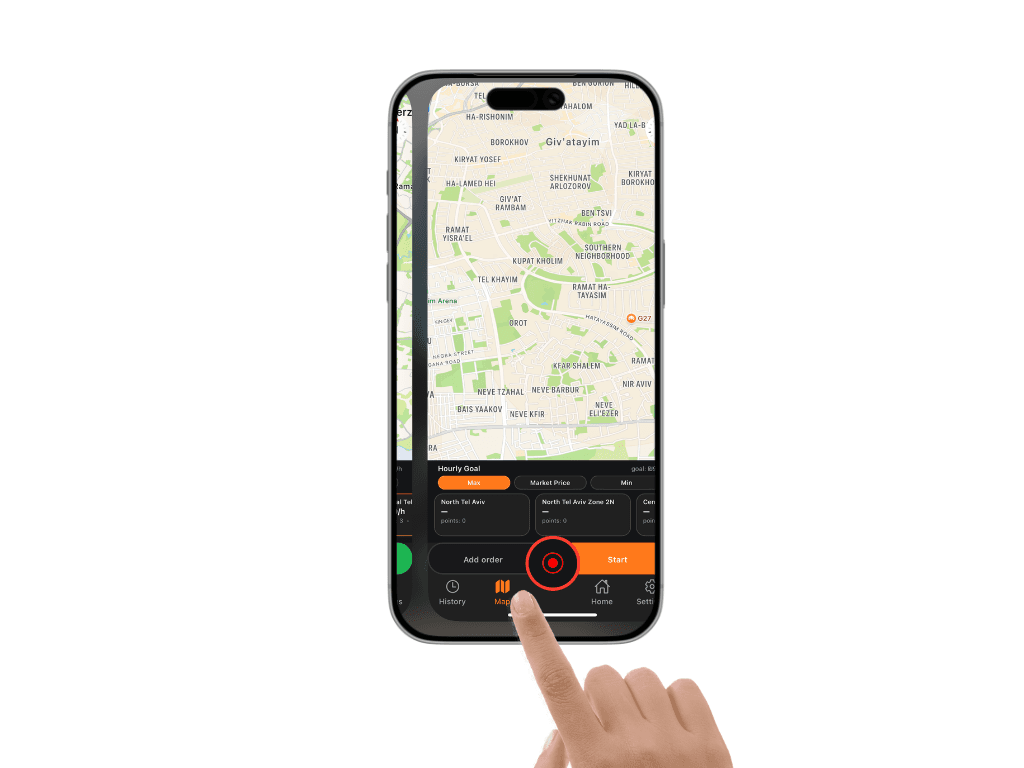
ثبّت الشاشة في هذه الوضعية
لمدة 1-2 ثانية
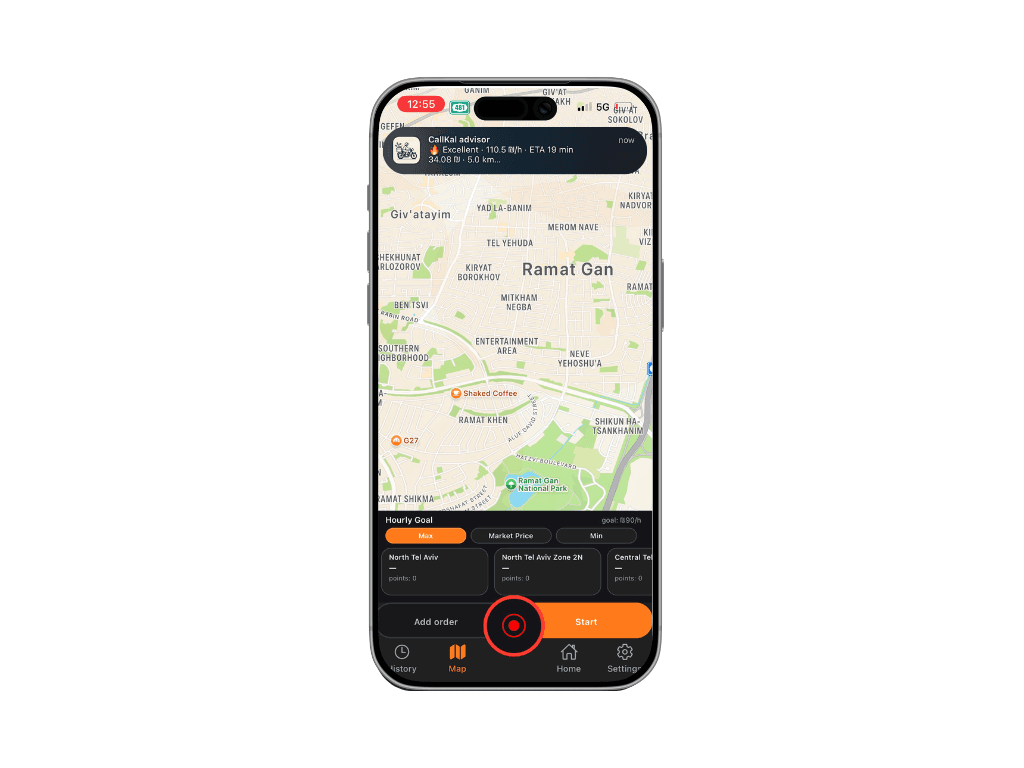
احصل على إشعار التوصية
يعمل CallKal مع تطبيق التوصيل الخاص بك. لا تحتاج إلى تغيير طريقة عملك.
ابدأ الطلب في تطبيق التوصيل وسيفهم CallKal أن عملك قد بدأ. أنهِ الطلب هناك وسيعرف CallKal أنه اكتمل.
لا حاجة لتتبع الوقت يدويا. لا خطوات إضافية. فقط وقت عملك الحقيقي محسوبا بشكل تلقائي.
يحسب CallKal دخلك الحقيقي بالساعة بناء على وقت عملك الفعلي. يبدأ بنموذج سرعة افتراضي مبني على أداء السائقين المعتاد، ثم يبدأ بالتعلم من أولى طلباتك.
يتعلم سرعتك ومساراتك ووقت التوصيل الحقيقي الخاص بك.
الذكاء الاصطناعي يحتاج شيئا واحدا بسيطا: بداية ونهاية دقيقتين لكل طلب. كلما كان التتبع أدق، كانت النتائج أدق.